Comment créer et attribuer des codes ?#
Le code est caractéristique des logiciels d'analyse qualitative. Vous les apposez en suivant des logiques d'analyse définies par vos visées de connaissances.
Simplement: ce sont des boîtes dans lesquelles vous déposez des extraits de textes afin d'y retourner plus tard.
À noter, autant dans l’espace anglophone que francophone, la terminologie adoptée dans les logiciels d’analyse qualitative n'est pas harmonisée ni consensuelle.
S’inspirant de REFI-QDA, un projet visant à unifier la terminologie des logiciels, le terme code fut retenu pour LibreQDA, ainsi que les verbes d'action encoder/désencoder.
Les passages de textes encodés sont principalement appelés sélections. Selon le contexte, ils peuvent aussi être désignés comme extraits de texte ou références.
Arbre de codes#
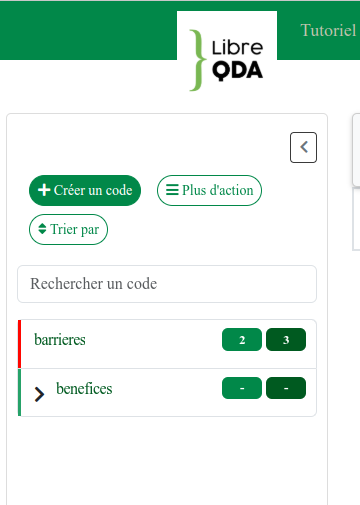
Les codes en usage sont listés à gauche de l'écran, sous la forme d'un "arbre", car des codes parents et des codes enfants peuvent être créés. Ce sont des codes qui entretiennent une relation hiérarchique.
Par exemple:
Arbre de codes
├── motivations
│   ├── motivation négatives
│   └── motivations positives
Vous pouvez créer autant de niveaux de codes que vous le souhaitez, bien qu'en pratique la lisibilité décroît rapidement.
Créer des codes#
Cette vidéo démontre à l'écran le geste de créer un code:
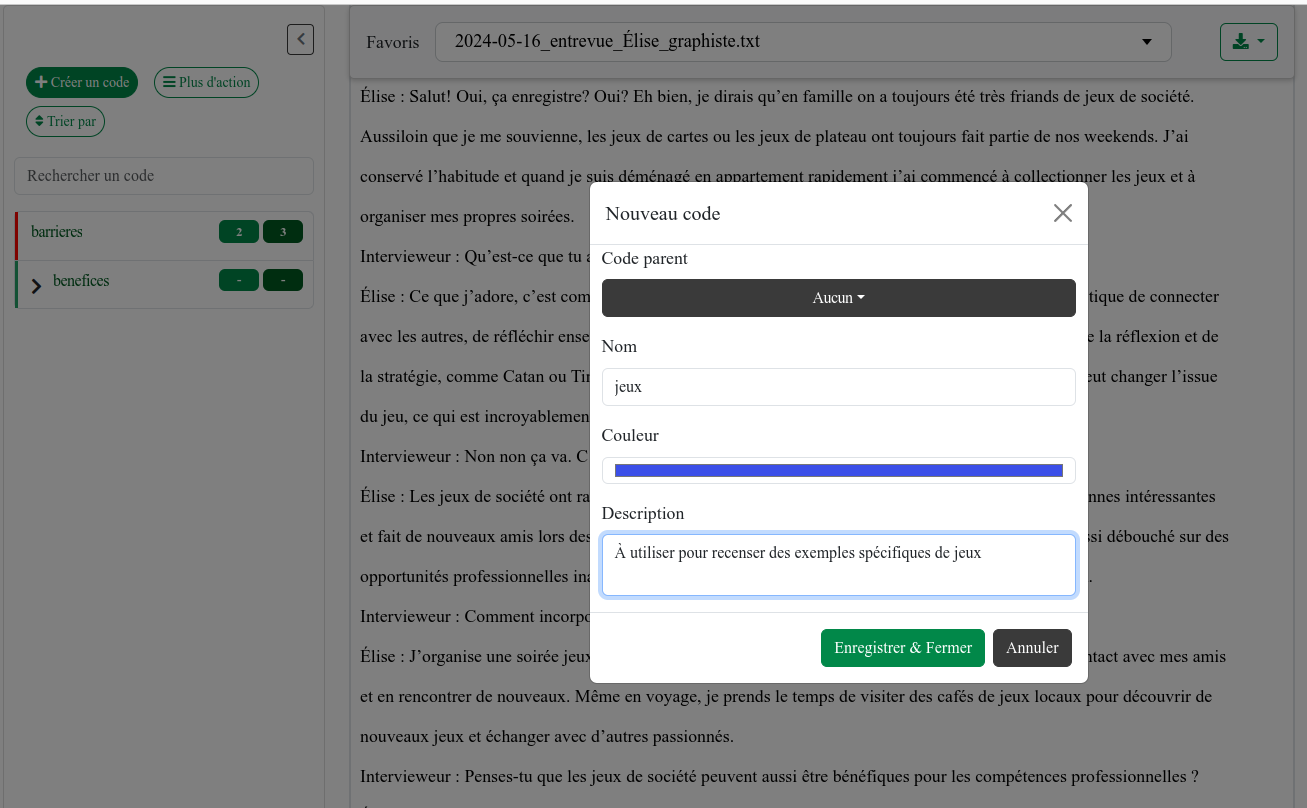
Vous pouvez en créer de deux façons principales:
- En utilisant le bouton Créer un code situé au coin supérieur gauche
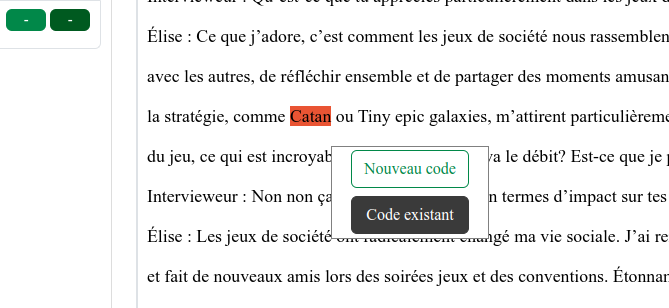
- En sélectionnant un passage dans un document ouvert et en cliquant sur le bouton Créer un code qui est apparu
Utilisation avancée : Expérimentez avec la fonction d'importation (voir Importer un arbre de codes) pour créer plusieurs codes à la fois, leur attribuer des couleurs ou définir des relations hiérarchiques.
Hiérarchiser des codes#
Tel que mentionné, les codes peuvent être mis en relations les uns aux autres. Un code peut être placé sous un autre, créant ainsi une paire "parent-enfant".
L'utilité de cette fonctionnalité dépend de vos objectifs. Dans l'exemple plus haut (motivation > motivations positives ou négatives), elle sert à lister des déclinaisons.
L'opération s'effectue de plusieurs façons :
- Directement à la création d'un nouveau code avec le bouton Code parent
- En faisant un clic droit sur un code existant pour accéder aux options de hiérarchisation
- En glissant et déposant un code sous un autre dans la liste
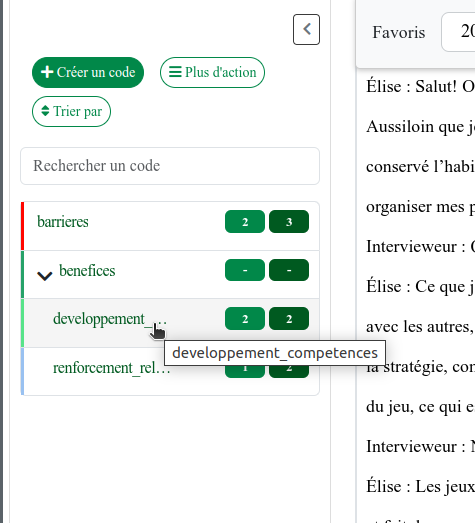
Conseil : Pour visualiser l'ensemble de la hiérarchie des codes, utilisez le bouton Développer ou Plus d'actions.
Encoder des extraits#
L'opération principale dans LibreQDA consiste à encoder des sélections de texte, c’est-à-dire à associer des segments de texte à un ou plusieurs codes thématiques pour s’y référer rapidement. Pour encoder un extrait depuis un document ouvert, maintenez un clic gauche et glissez de manière à sélectionner le texte souhaité.
Une telle sélection s'encode de deux manières :
- Cliquez sur l’option appropriée parmi les boutons qui apparaissent pour créer ou sélectionner un code existant.
- Glissez et déposez la sélection sur un code listé à gauche de l'écran.
Vous pouvez encoder un extrait avec plusieurs codes en même temps. Une seule bande colorée apparaîtra sous l'extrait.
Vous pouvez aussi encoder à plusieurs reprises un extrait. Plusieurs bandes colorées se chevaucheront sous l'extrait.
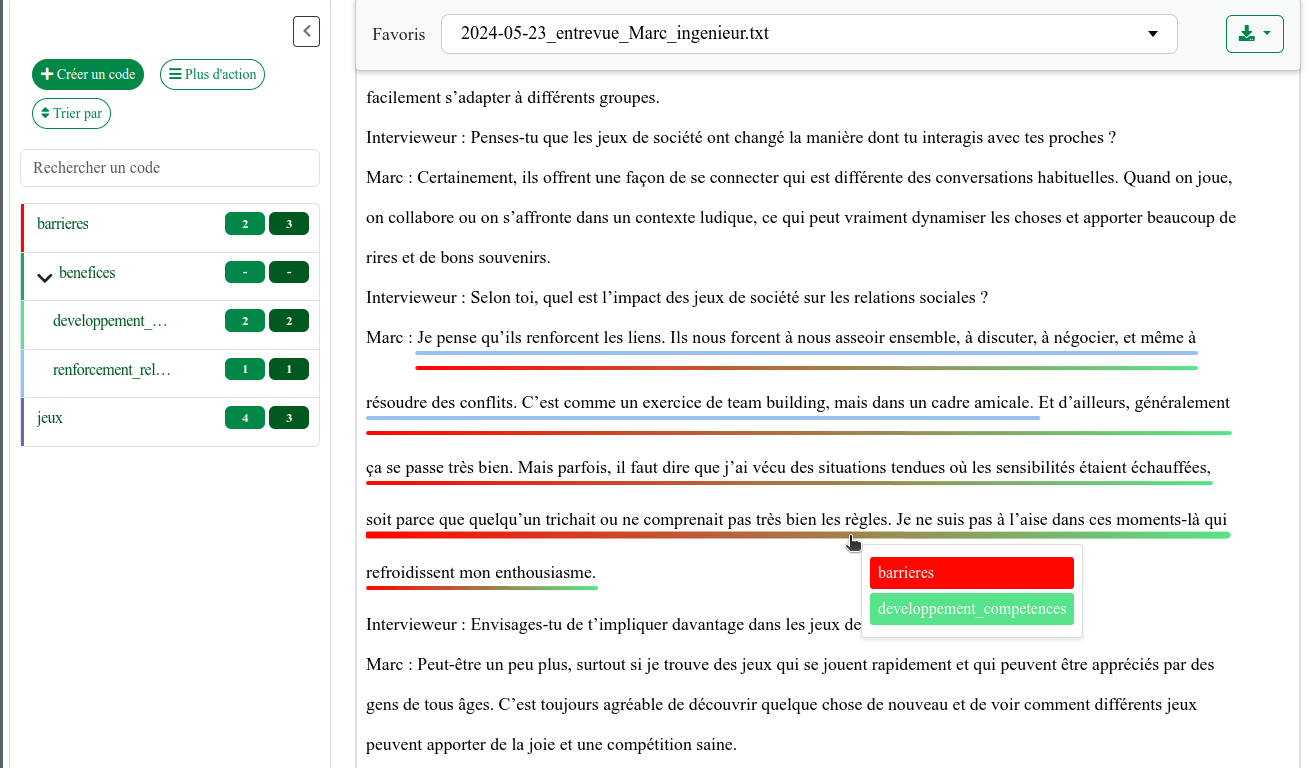
Optez pour une stratégie ou l'autre selon vos préférences. Certaines personnes cherchent réduire la quantité de bandes colorées à l'écran, d'autres souhaitent l'inverse.
Modifier/supprimer des codes#
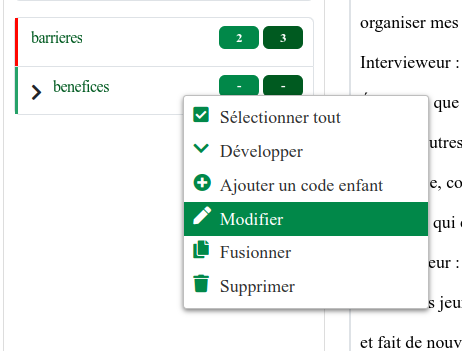
Pour modifier ou supprimer des codes, faites un clic droit sur un code dans la liste pour afficher le menu contextuel. Les options disponibles sont :
- Modifier le nom, la couleur ou la hiérarchie
- Ajouter un code enfant
- Dissocier ce code d'un parent, le cas échéant
- Fusionner le code avec un autre
- Supprimer le code
Attention: La fusion de codes est une opération irréversible et entraîne la perte de l'information associée aux codes fusionnés ainsi qu'à leurs descendants.
Attribuer une couleur#
La couleur choisie lors de la création d’un code est utilisée pour souligner les passages correspondants dans les documents. Un clic droit sur un code listé dans l’onglet de codes permet de modifier sa couleur.
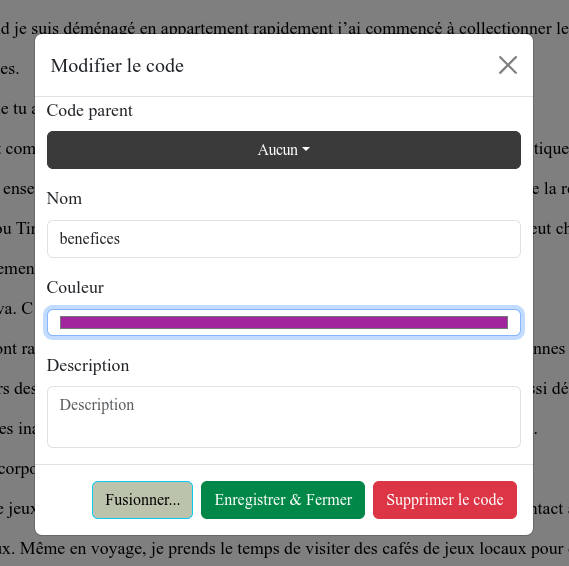
À noter : Les codes importés d'une version antérieure du logiciel qui ne prenaient pas en charge cette fonctionnalité recevront la couleur par défaut (noir).
Fusionner des codes#
Si vous constatez que deux codes réfèrent au même phénomène, vous pouvez les fusionner.
Par exemple, en réalisant que les noms propres Clark Kent et Superman désignent la même personne, vous pourriez vouloir rassembler dans une seule boîte tous les extraits que vous avez encodés avec un code ou l'autre, avant de l'apprendre.
Faites un clic droit sur un code et utilisez le menu contextuel pour sélectionner l'option de fusion.
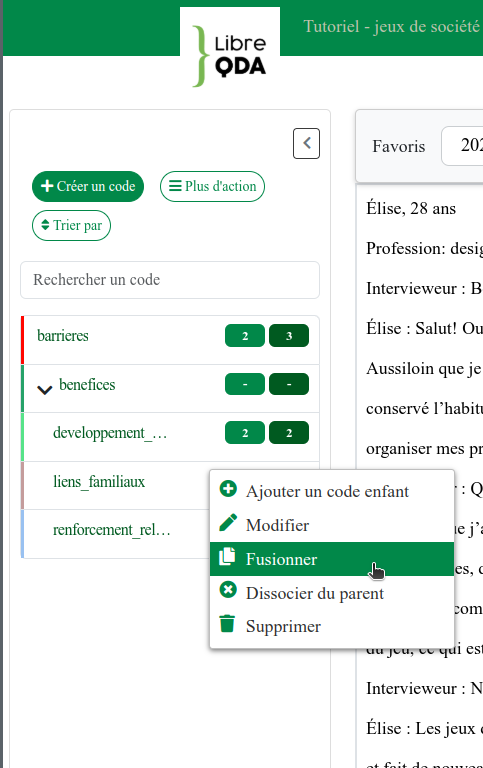
Attention: La fusion de codes est irréversible. Vous perdrez les informations associées aux codes fusionnés ainsi que leurs relations hiérarchiques.
Importer un arbre de codes#
Vous pouvez importer un arbre de codes (codebook) préexistant dans LibreQDA à l’aide du bouton prévu à cet effet dans l’onglet Projet. Le seul format accepté est .csv, où les codes sont disposés en lignes et leurs informations en colonnes.
Au besoin, exportez un arbre de codes pour avoir un modèle à remplir. Voici ce qui est attendu comme format (les noms de colonnes doivent être identiques).
| tag | description | color | parent | number of highlights |
|---|---|---|---|---|
| obstacles perçus | Difficultés rencontrées par les participant·es | #e66100 | ||
| manque de matériel | Absence d'équipement adéquat (ordinateur, connexion, espace de travail) | #f2a65a | obstacles perçus | |
| isolement social | Sentiment d'isolement lié au télétravail ou à l'enseignement à distance | #f2a65a | obstacles perçus | |
| stratégies d'adaptation | Moyens mis en place par les participant·es pour composer avec les obstacles | #5ab598 | ||
| ... | ... | ... | ... |
Utilisation avancée: Expérimentez avec l'importation d'un arbre de codes existant pour accélérer la définition en masse de relations hiérarchiques, l'assignation de couleurs ou l'ajout de descriptions.
Après avoir créé quelques codes, exportez un fichier .csv de votre arbre de codes (voir Comment exporter le matériel ?), effectuez-y les modifications souhaitées et réimportez-le dans votre projet. Ne modifiez pas les titres de colonnes.
