universitaire canadien
Ajouter des membres à l’équipe
Utilisez l'icône d'édition de Projet dans le bandeau pour accéder aux options de collaboration. Saisissez l'adresse courriel de la personne à ajouter dans le champ Nom d'utilisateur.
Note : L'ajout n'est possible que si la personne s'est déjà connectée à LibreQDA (voir Authentification sécurisée).
Lorsqu'un projet comporte plusieurs membres, toute modification apportée sera affichée en temps réel sur tous les écrans.
Conseil : En phase active, assurez-vous que toute l'équipe s'entend sur les modifications à faire ou à ne pas faire aux documents et à l'arbre de codes. Voici un résumé des niveaux de permissions :
Personnes hors des établissements partenaires
Pour s'assurer du respect de bonnes pratiques de cybersécurité, l'équipe de LibreQDA délègue à certains établissements la tâche d'authentifier sa base d'utilisatrices. Pour utiliser l'application, vous devez normalement vous connecter à l'aide d'un partenaire de connexion listé dans le menu déroulant (universités, collèges, ORCID, etc.).
Afin de ne pas empêcher la collaboration avec certains secteurs, nous supportons Google et Microsoft comme partenaires de connexion. Les personnes qui se connectent de cette façon n'obtiennent toutefois aucun droit d'édition par défaut.
Une mécanique de parrainage est prévue pour les ajouter à vos projets et leur donner des droits d'édition :
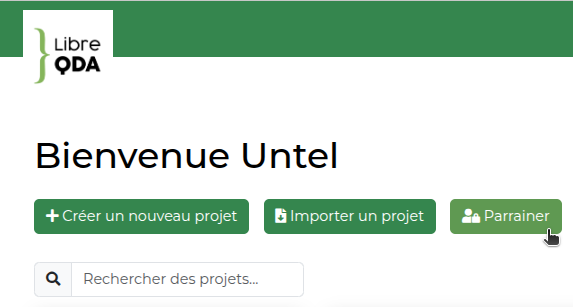
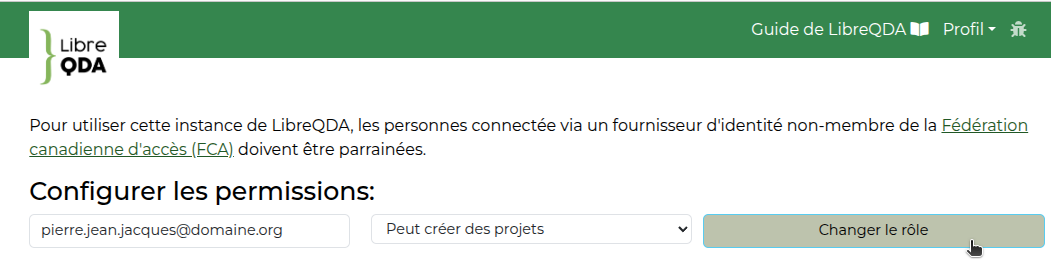
À noter : Si vous êtes la première personne de votre organisation à se connecter via Microsoft, il se pourrait que votre requête soit automatiquement transférée à votre équipe des technologies de l'information (TI) afin qu'elle l'approuve.
Permissions
| Toutes les permissions |
Ne peut changer les permissions |
Voir et faire des changements |
Voir seulement |
|
|---|---|---|---|---|
| Consulter | ✓ | ✓ | ✓ | ✓ |
| Encoder | ✓ | ✓ | ✓ | |
| Modifier les codes | ✓ | ✓ | ✓ | |
| Importer et supprimer des documents | ✓ | ✓ | ||
| Gérer les membres | ✓ | |||
| Supprimer le projet | ✓ |
